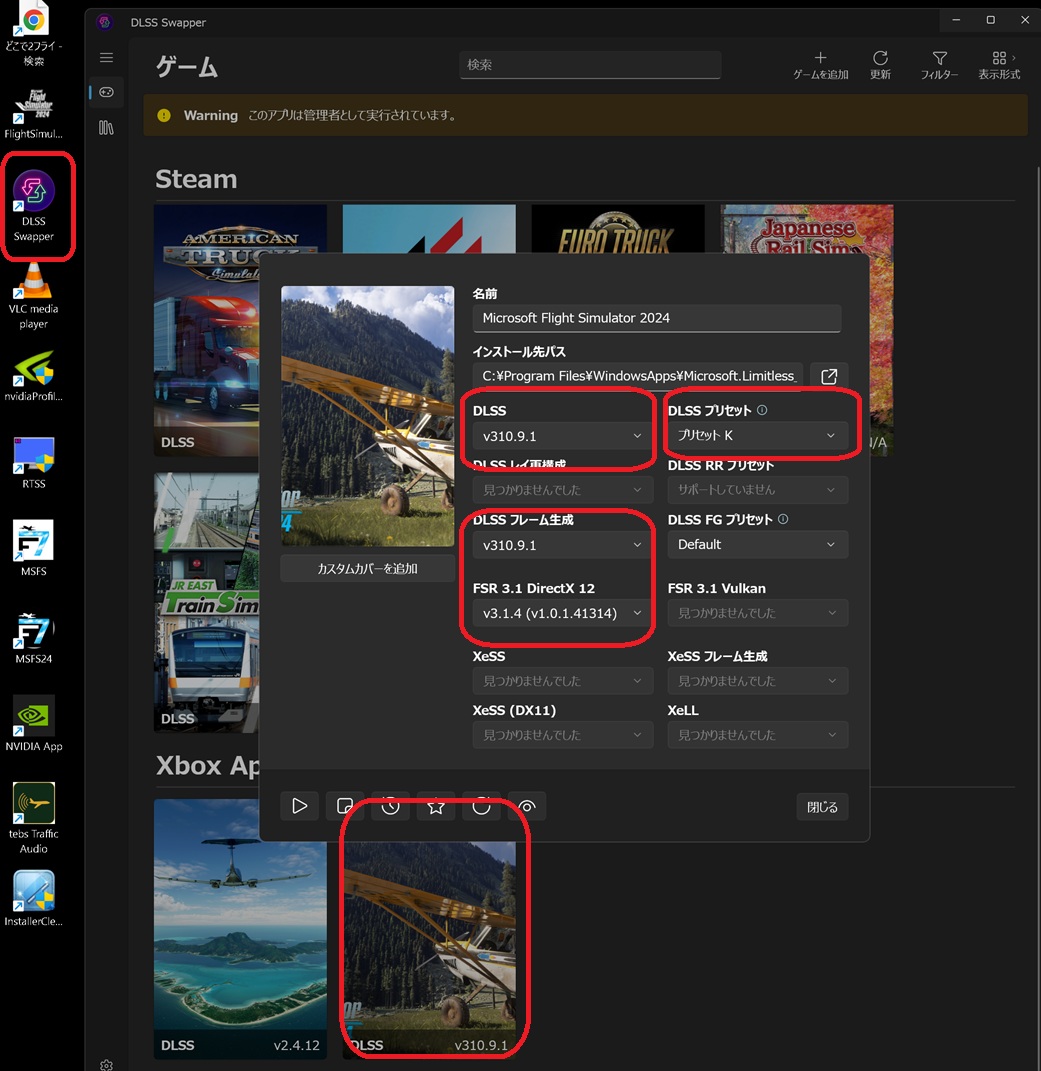
DLSS Swapper
https://github.com/beeradmoore/dlss-swapper 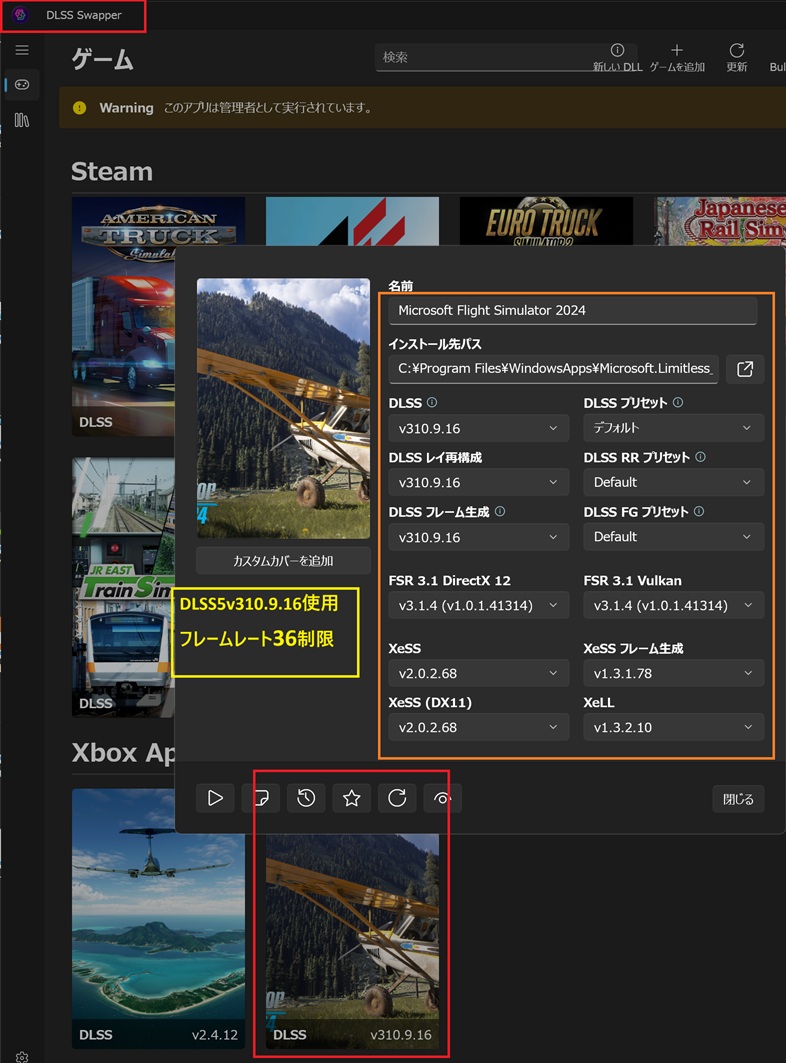
MSFS2024
NVIDIA最新ドライバー621.24update DLSS5 ver310.9.16update NVIDIA621.14 SSD 30Gb書き込み問題
2分間モニター 問題の書き込み確認できませんでした https://youtube.com/shorts/jAZSDJGW8n4
インストール手順はこちらの動画からこれを寸分変わりなく進めます。
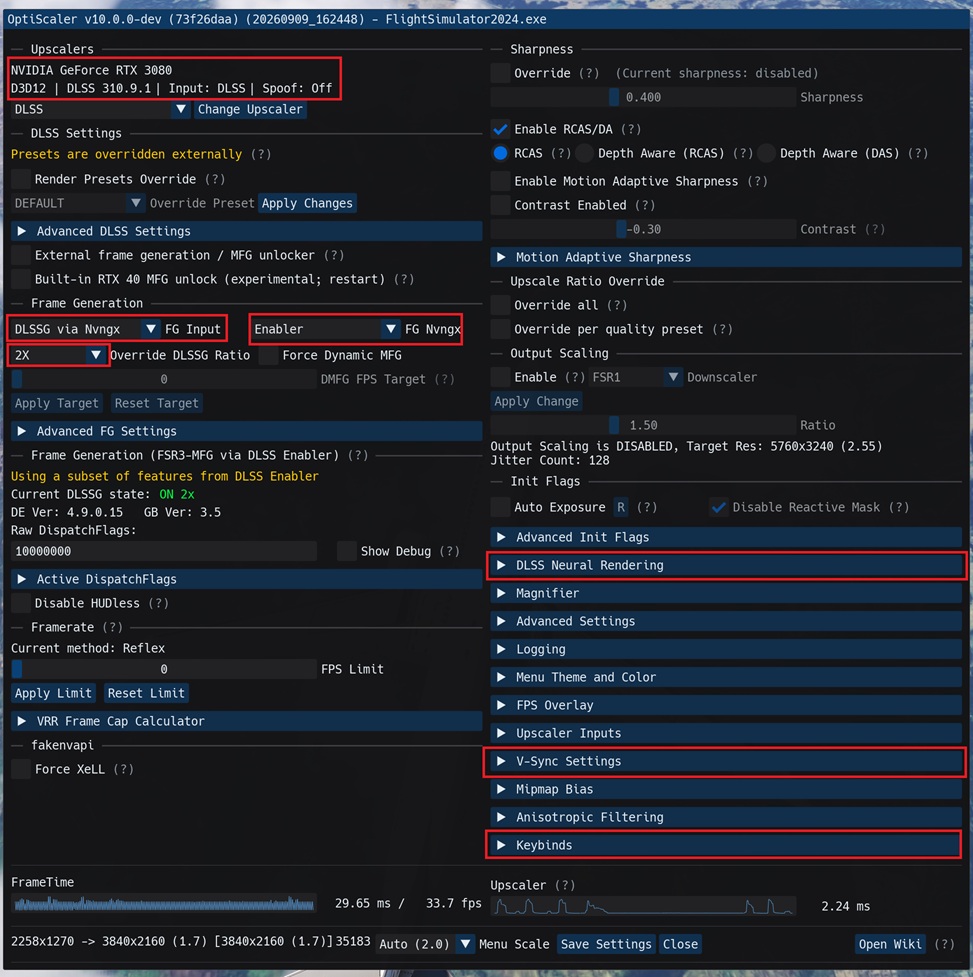
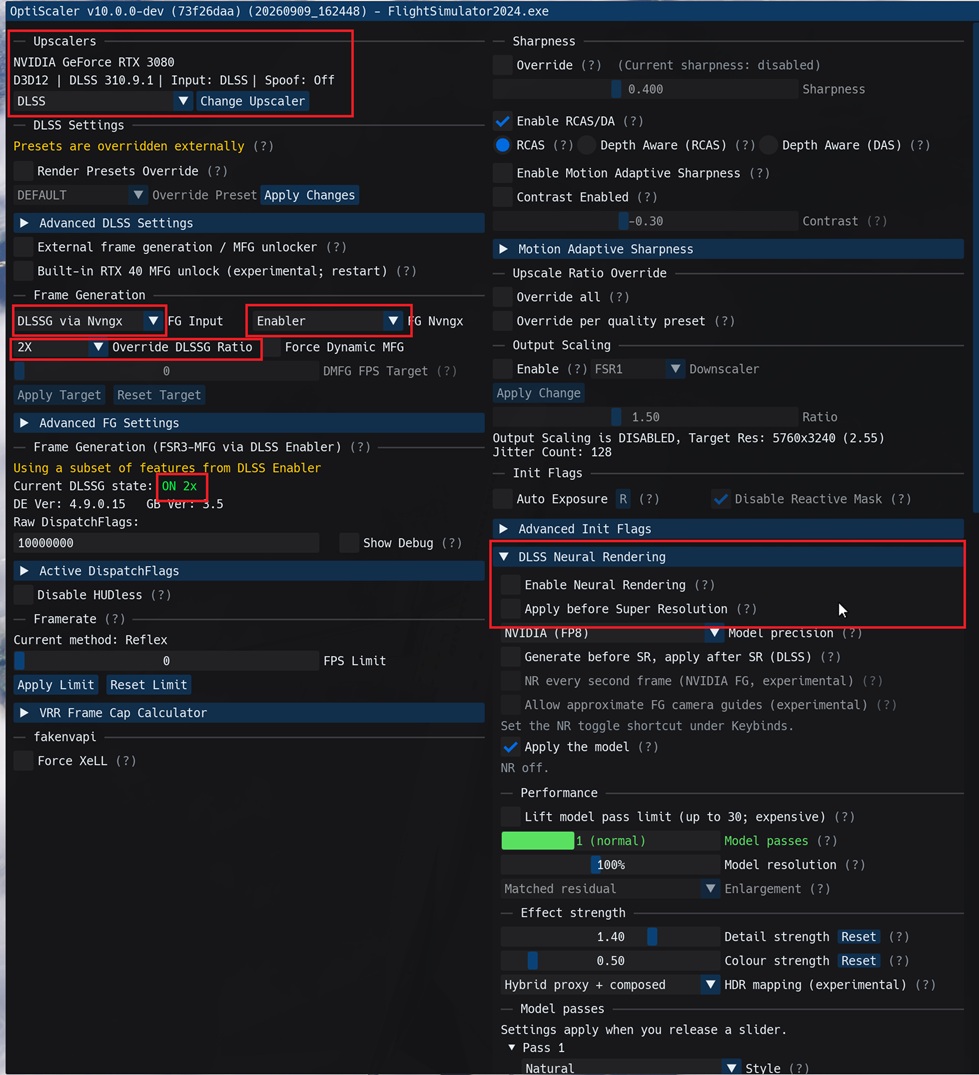
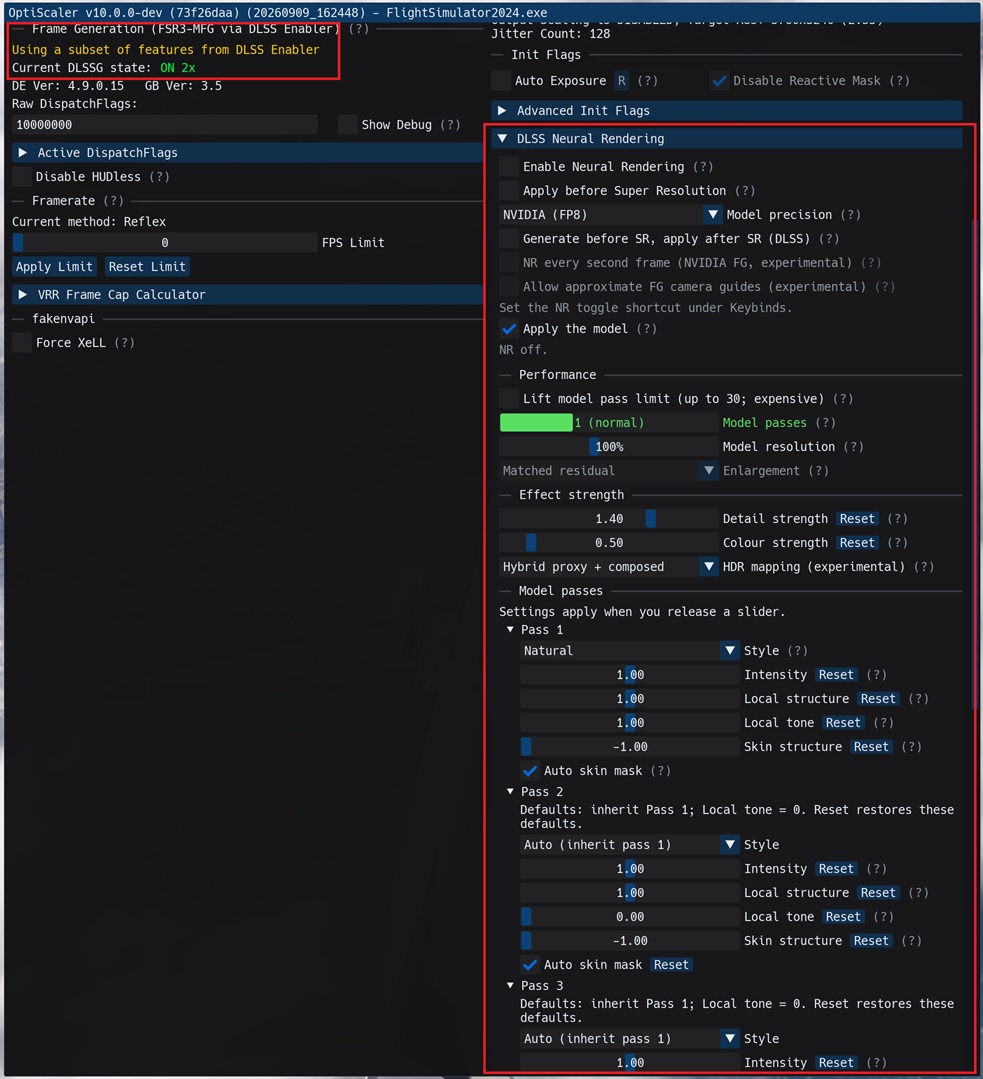
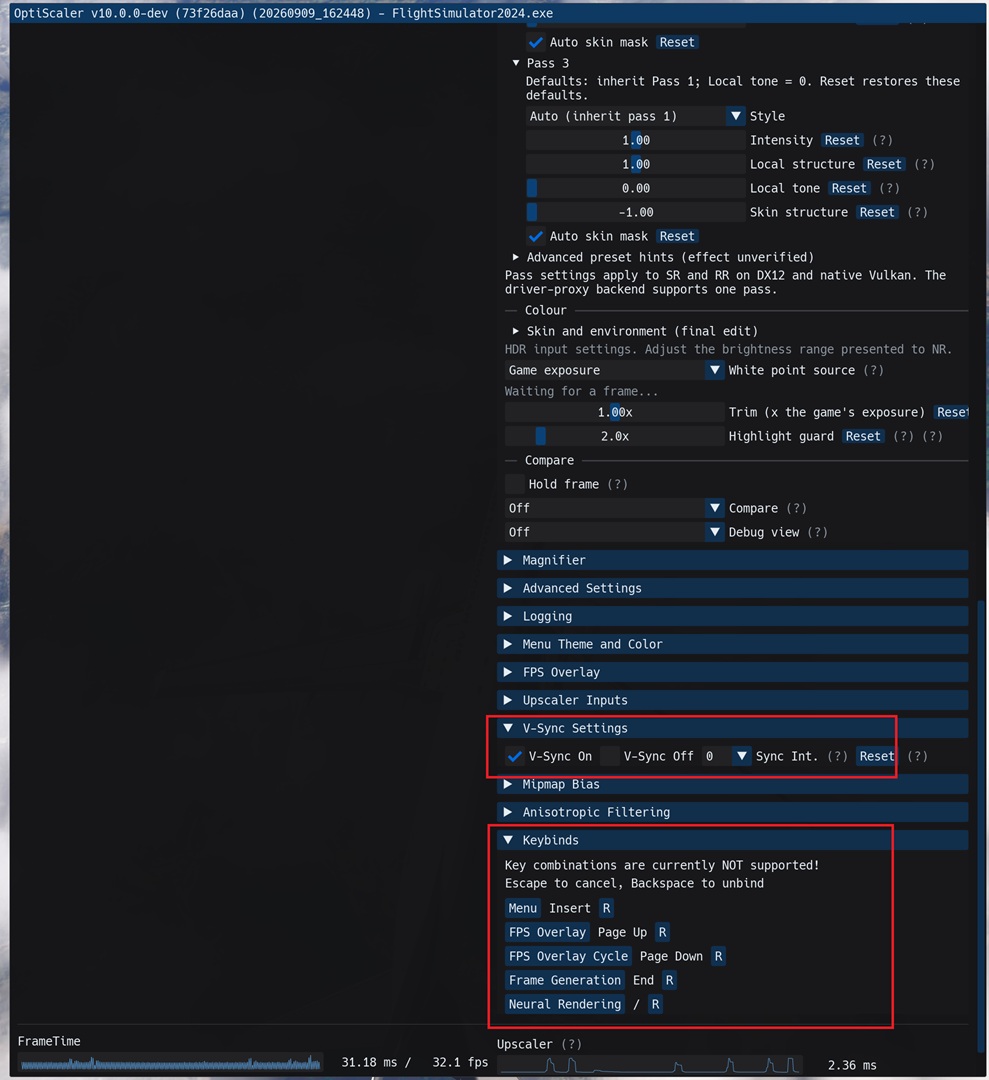
MSFS 2024でDLSS 5ニューラルレンダリングを導入 動画参照 https://www.youtube.com/watch?v=GZY6UzNvdJA dlss-unlocked-setup-NR-v0.9.90.exeに更新しました https://github.com/ShyVortex/dlss-unlocked/releases/tag/NR-v0.9.90 OptiScaler-NR-v0.8.7に更新しました https://github.com/wilsjo2/OptiScaler-DLSSNR-PreSR-Multipass/releases#release-v0.8.7 OptiScaler-NR-v0.8.7上書きコピー後は setup_windows.batをダブルクリックします 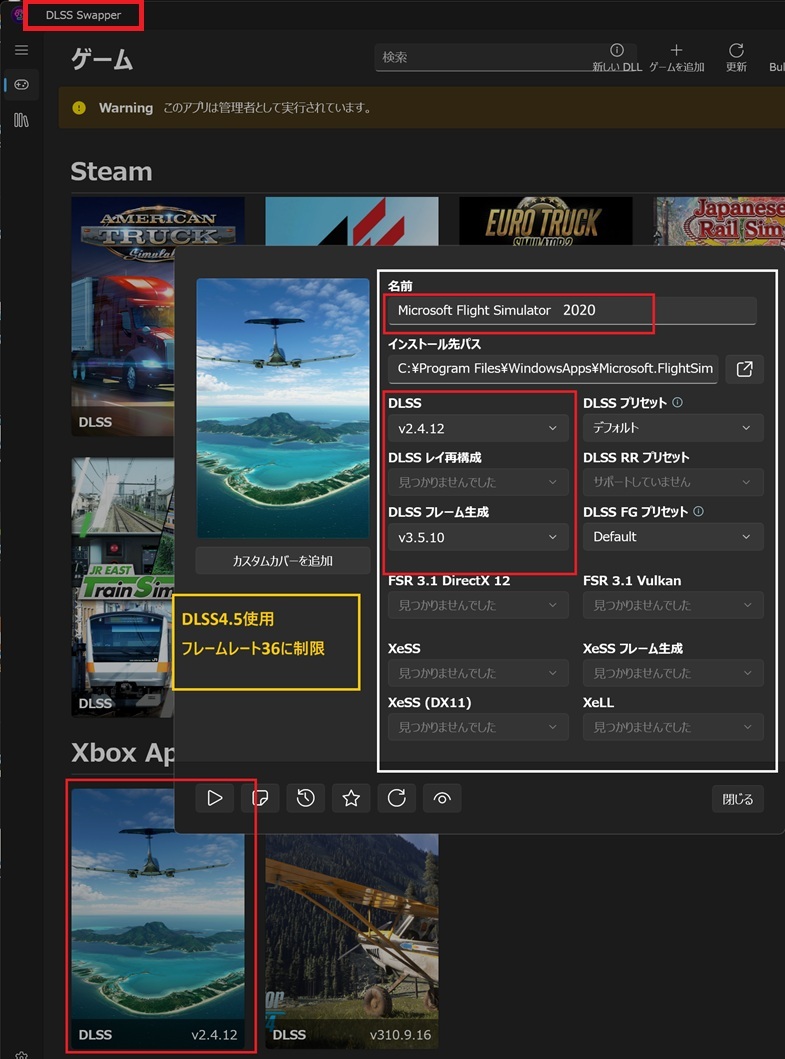
MSFS2020の設定変更
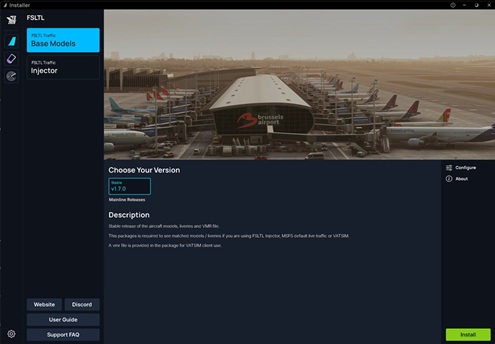
空港AIトラフィックはAIGを導入したのでFSLTLは削除しました ReShadeは重いので削除しました 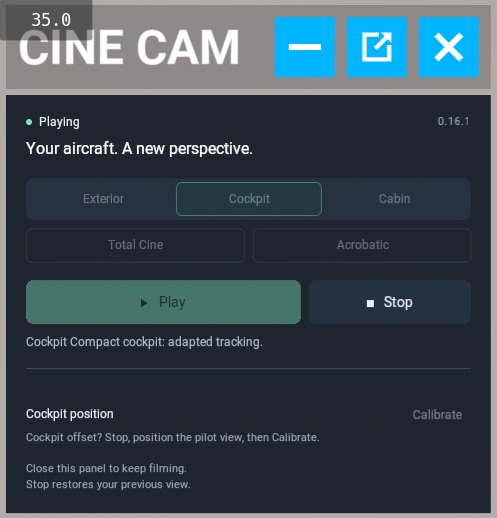
長距離フライトの楽しみ方が増えます https://flightsim.to/addon/116880/cinecam-cinematic-camera-for-msfs-2024 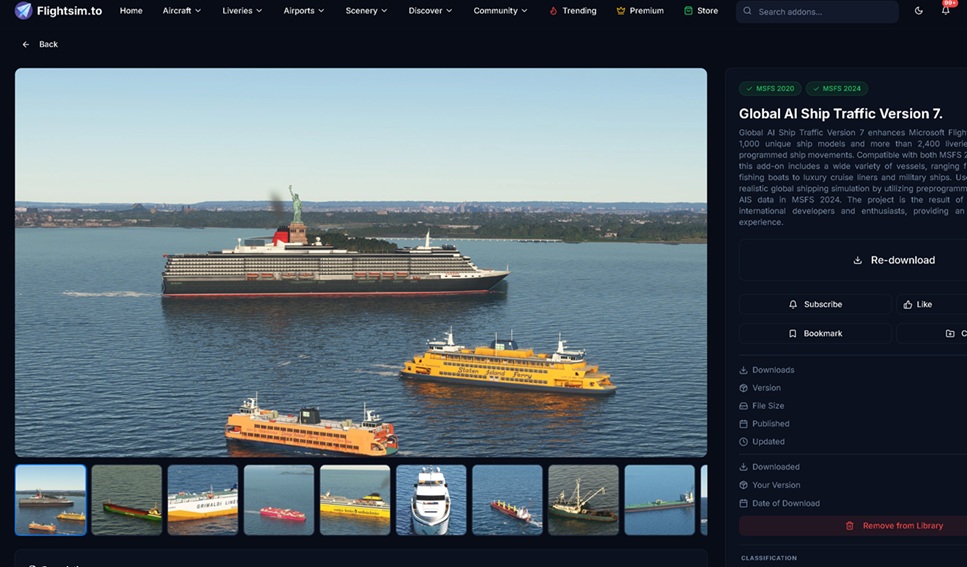
世界中の港が活気ずく フレームレートの負担が非常に低い
https://flightsim.to/addon/81663/global-ai-ship-traffic-v6 ◇注意点 Updateを定期的にチェックしましょう◇
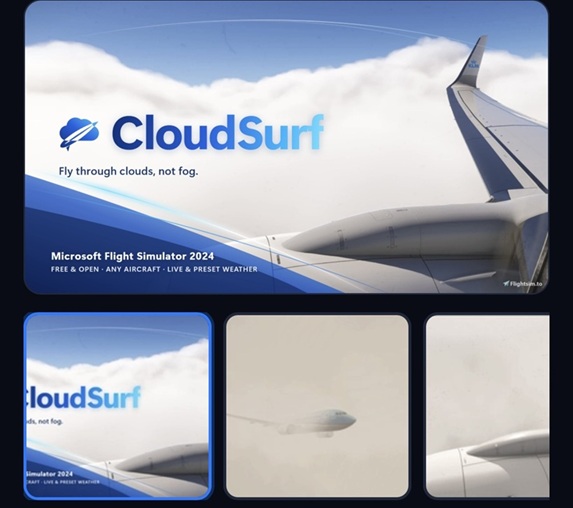
曇の表現が自然になる
https://flightsim.to/addon/117893/cloudsurf-fly-through-clouds ◇注意点 Updateを定期的にチェックしましょう◇
| 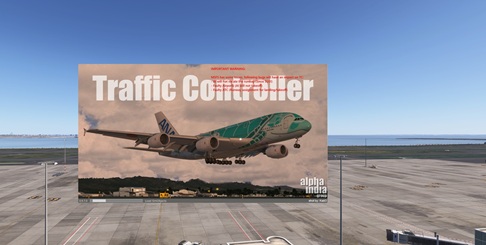 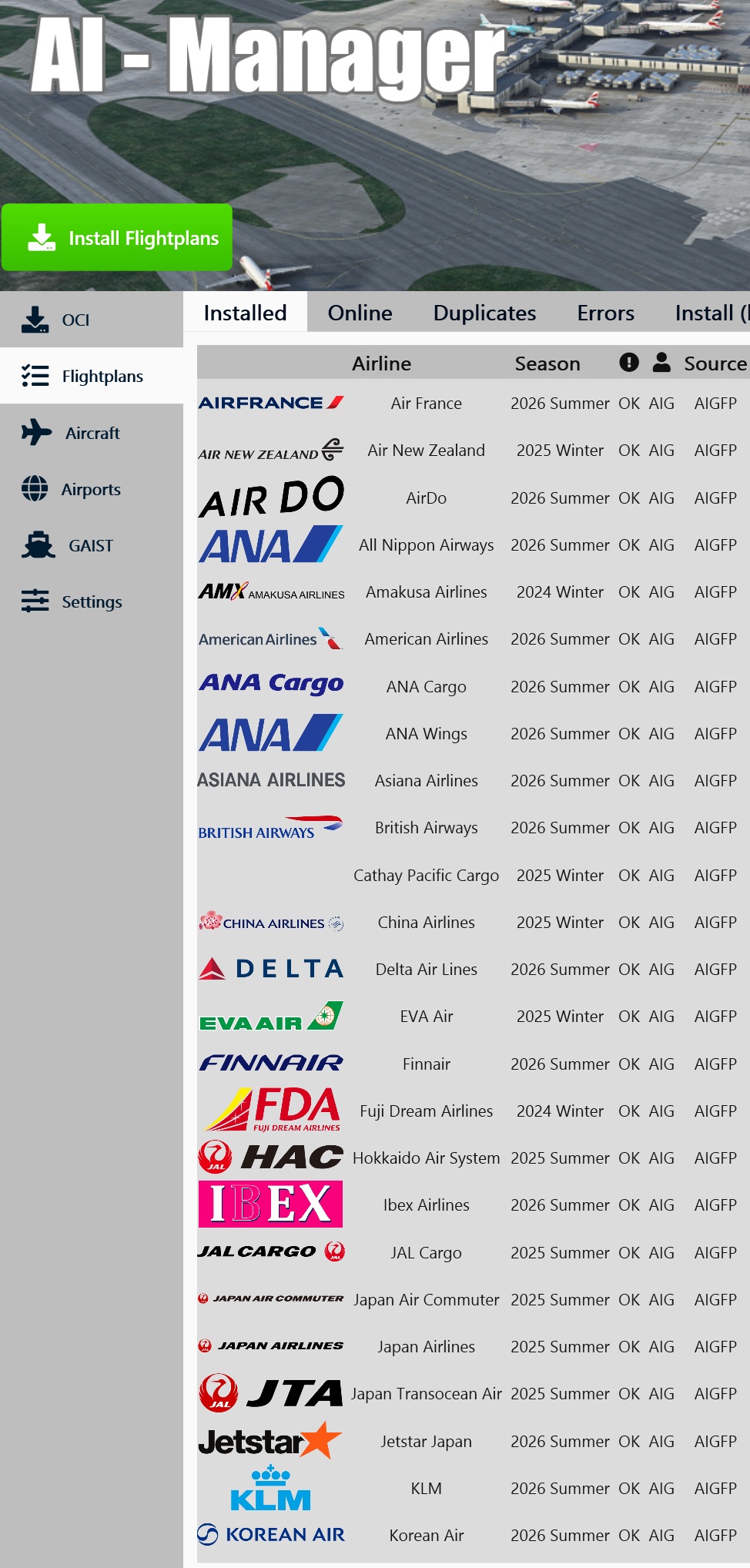 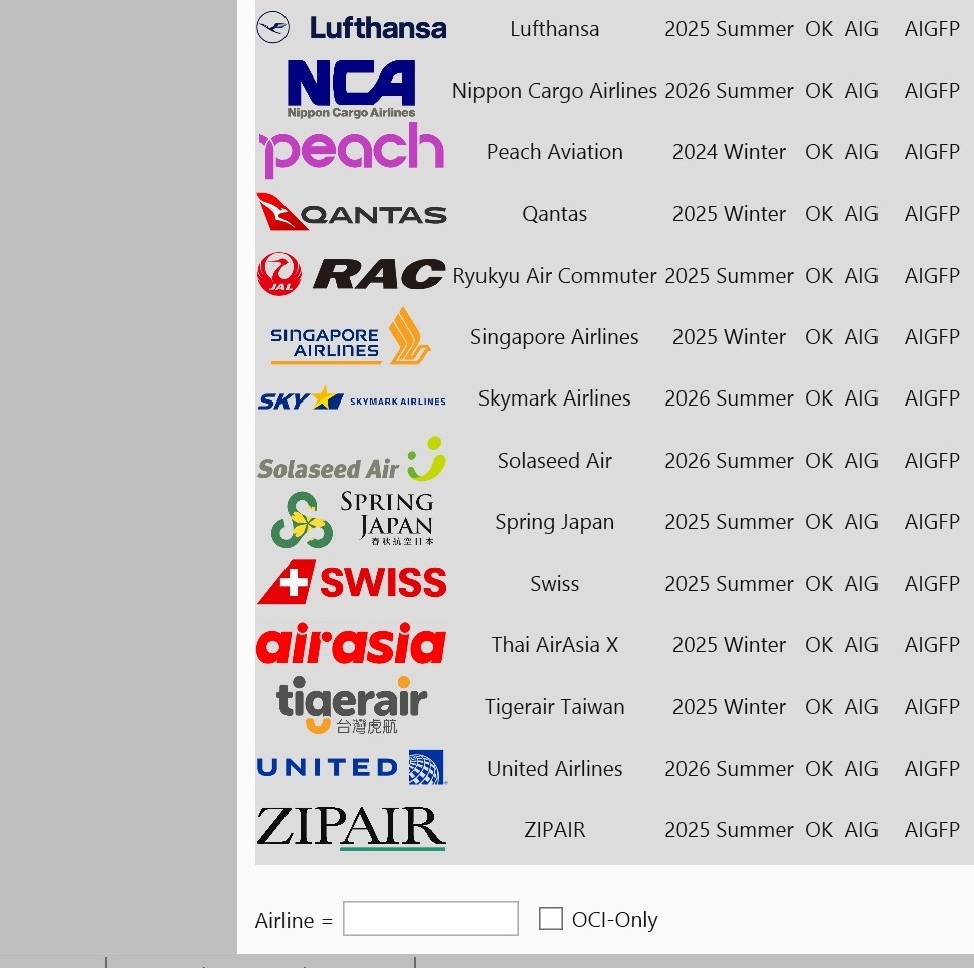
AIG Traffic Download AIG: https://www.alpha-india.net/software/ ◇注意点 Updateを定期的にチェックしましょう◇
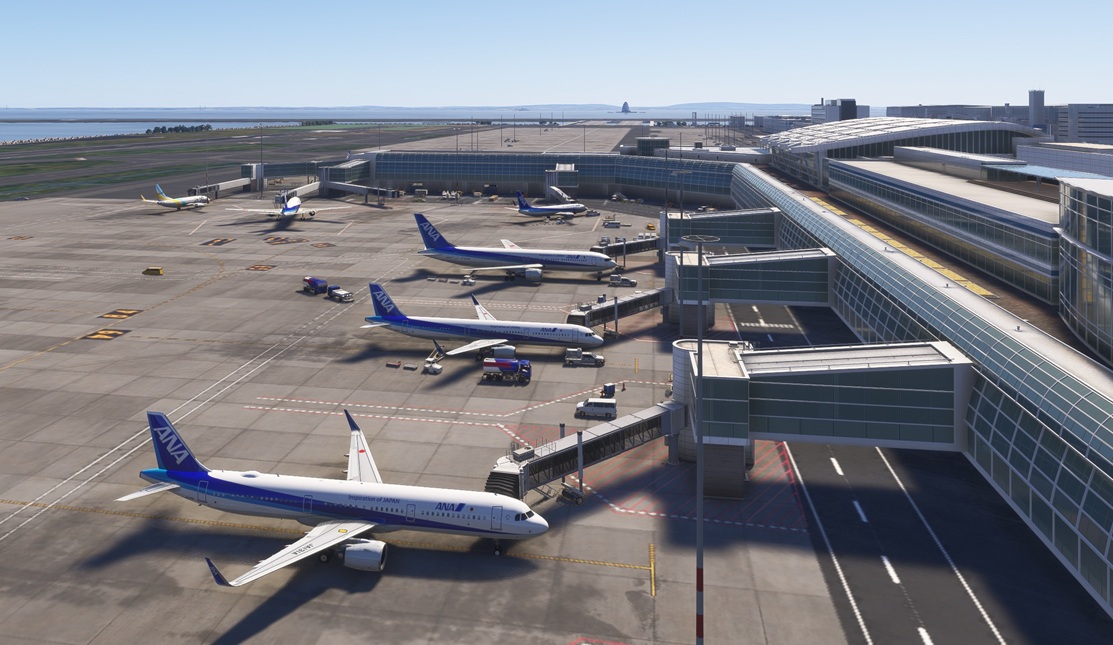 Apron Life - Ground Service for AI Traffic https://flightsim.to/addon/115921/apron-life-ground-service-for-ai-traffic ◇注意点 Updateを定期的にチェックしましょう◇
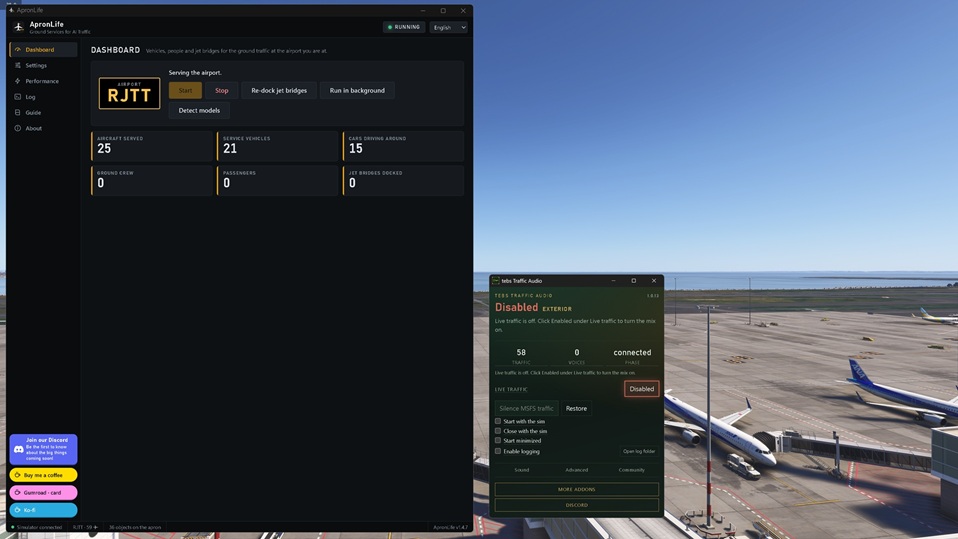
tebsTraffic Audio
https://flightsim.to/addon/115432/tebs-traffic-audio ◇注意点 Updateを定期的にチェックしましょう◇
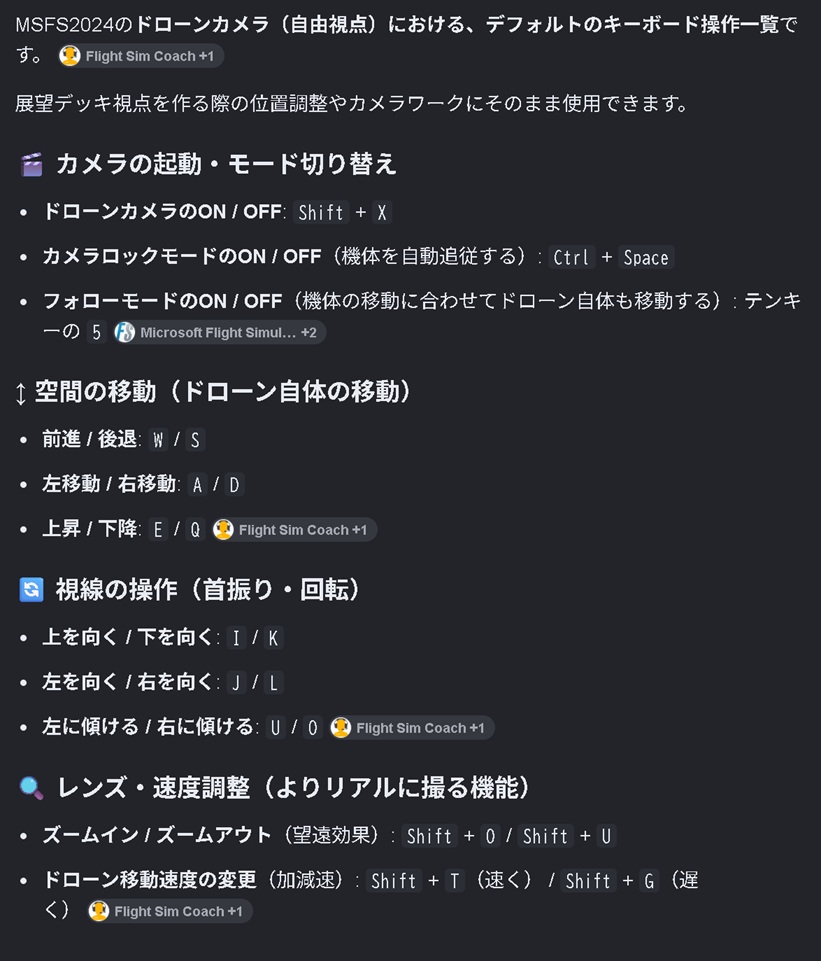
| ◇ドローン視点のキーアサイン◇
 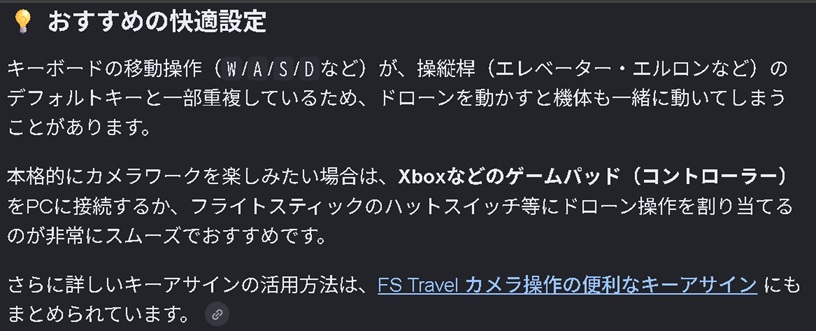 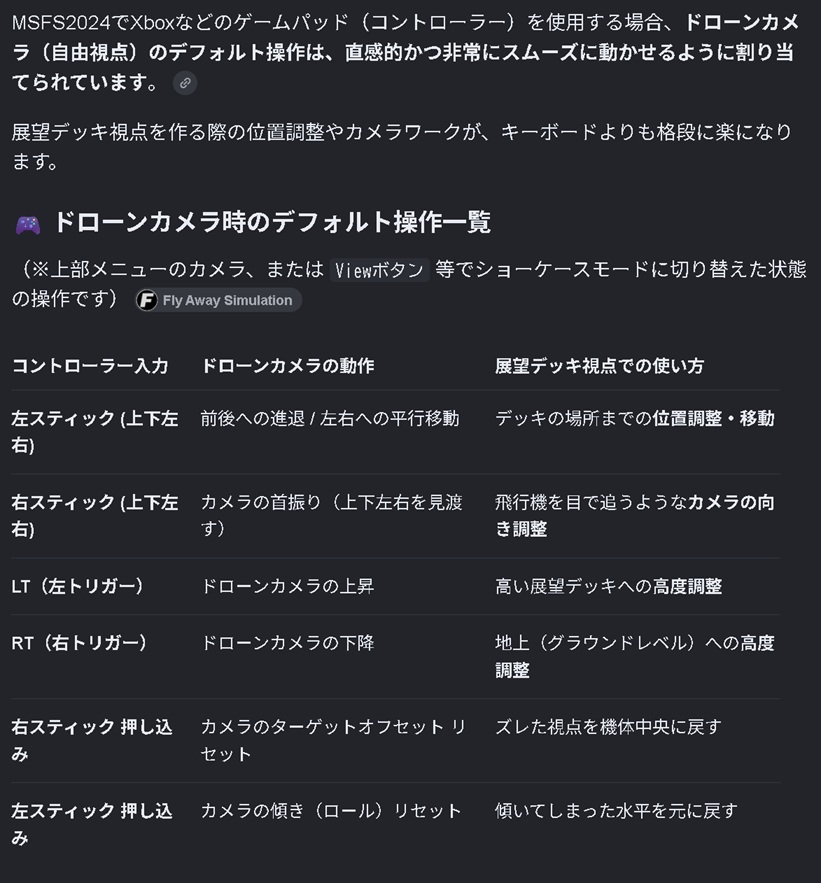 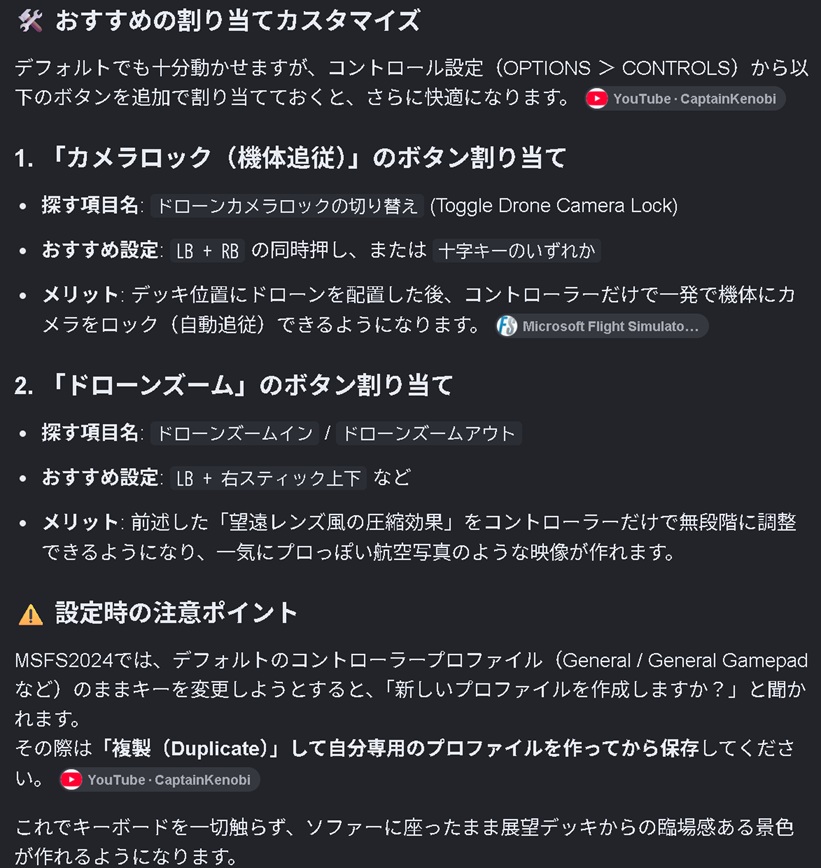
| 
WIN11 システム設定 グラフィック ウインドウゲームの最適化オンにします
| 
グラフィックカードを指定します
| 
使用するディスプレイの基本的なリフレッシュレートを選択します
| 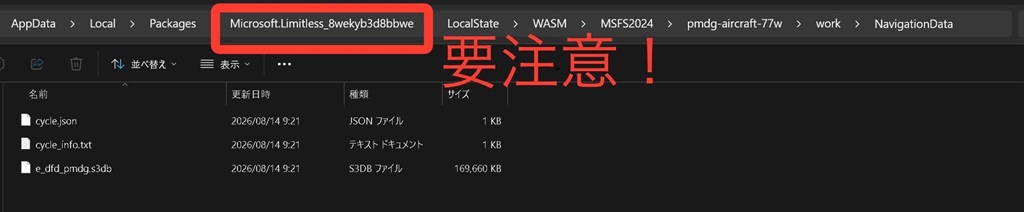
The "NOT IN DATA BASE" error on the PMDG 777 FMC happens when the airport,
waypoint, or airway you typed is missing or doesn't match the active navdata cycle. Fix it by updating your AIRAC cycle via Navigraph Hub, ensuring your base navdata is installed, or checking for outdated custom flight plan formatting 4レターコードが打ち込めずフライト出来ない状態でここ2.3日胃が痛かったのですが、 画像の3ファイルを削除 MSFS2024を起動して再読み込みで問題解決できました。
| 
Cドライブの容量を確認します 空きがあれば多いほど有効です 70%以上使用されている場合は 以下のToolをダウンロードして 容量を確保することをおすすめします 説明サイト https://www.gigafree.net/system/clean/InstallerClean.html ダウンロード先 https://github.com/no-faff/InstallerClean/releases   
| 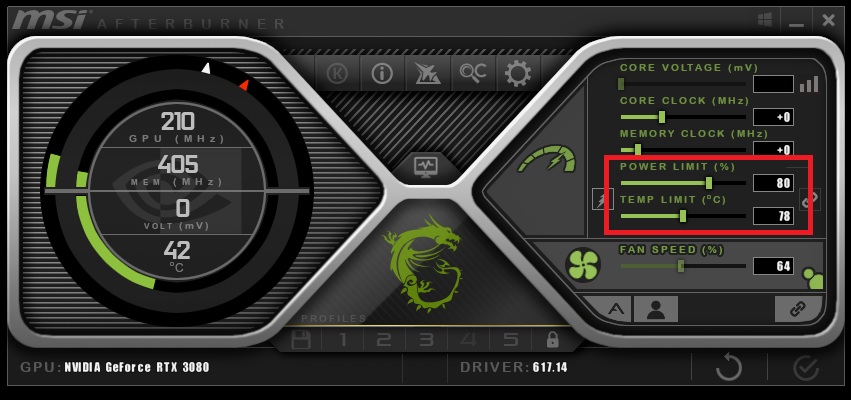
MIS AFTERBURNERで電源の経年劣化によるPCクラッシュを予防する POWERを80%に抑える https://jp.msi.com/Landing/afterburner/graphics-cards 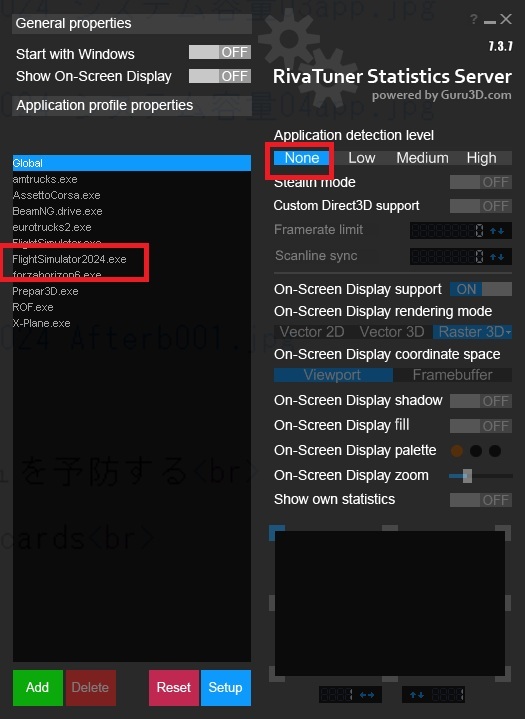
参考 競合クラッシュ時の設定変更 NONE
| 
NVIDIAアプリをインストールします 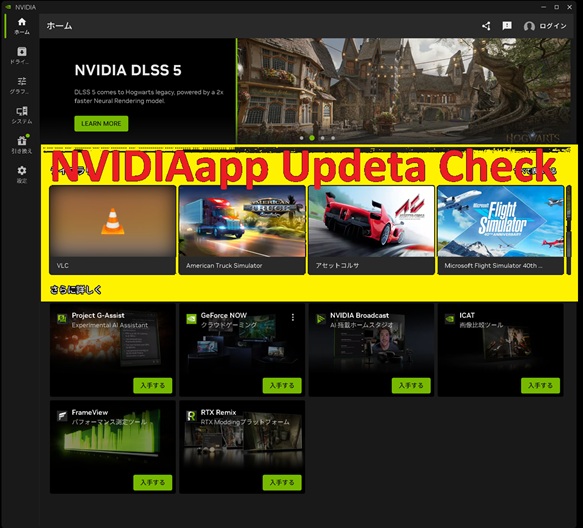 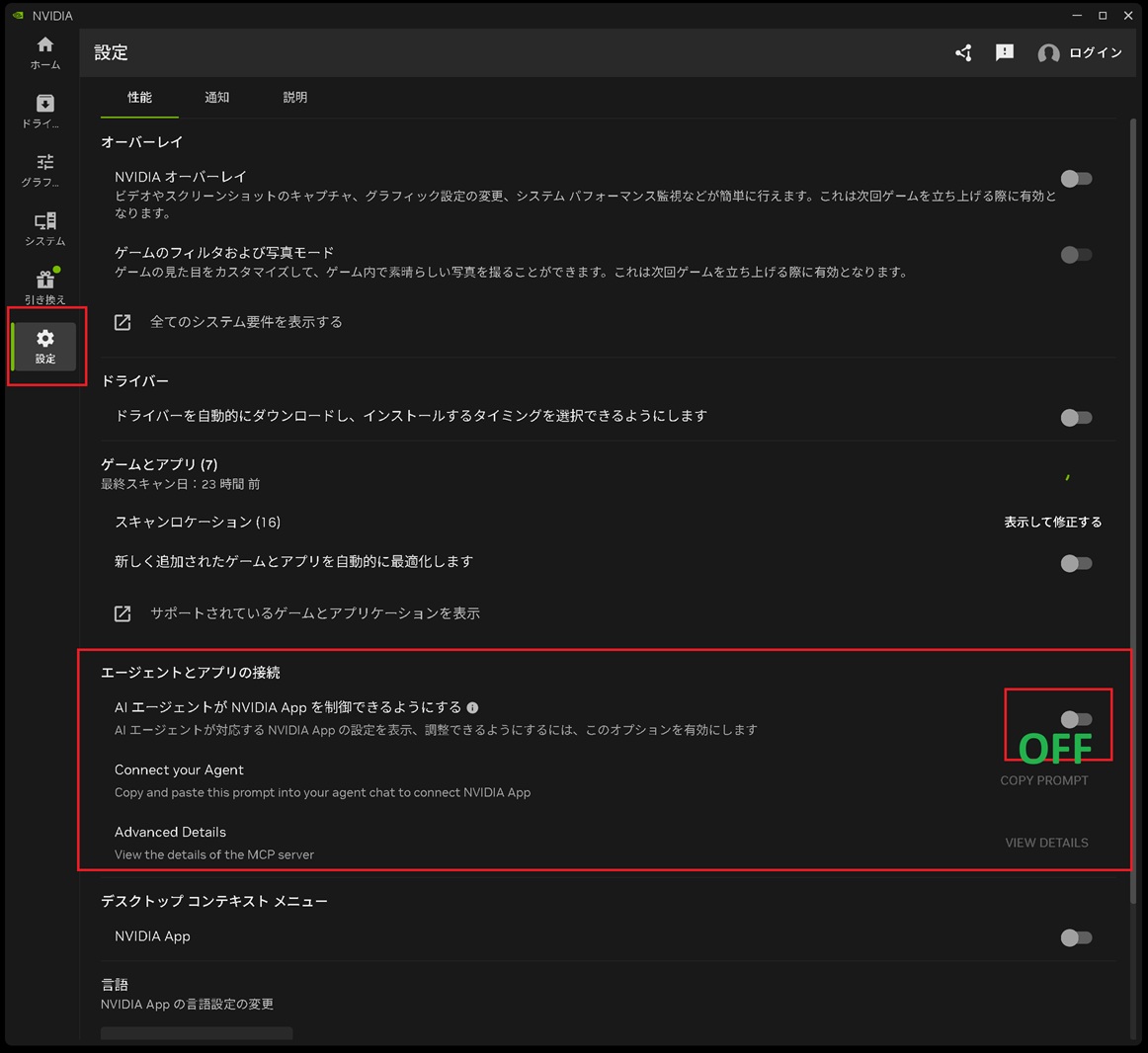 NVIDIA設定を確認します。
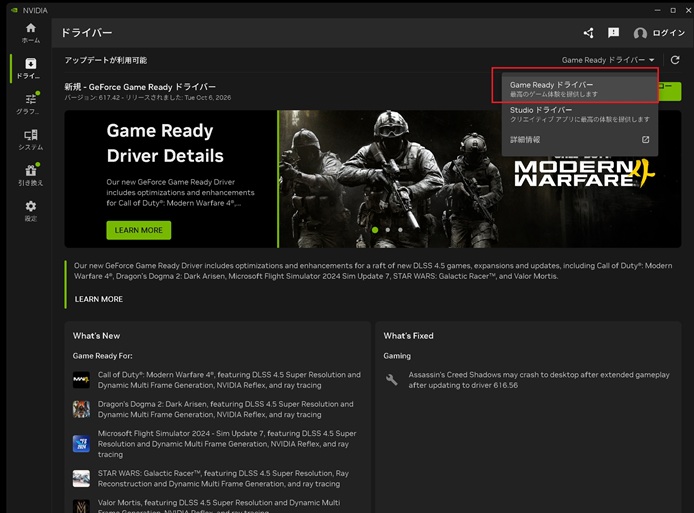
NVIDIAドライバーを最新版にします
注意点NVIDIAドライバーを完全にアンインストールします Display Driver Uninstallerアプリをセーフモードで利用することを強くおすすめします https://www.wagnardsoft.com/display-driver-uninstaller-ddu 参考 セーフモード起動方法 システム 回復 PCの起動をカスタマイズする 今すぐ再起動 青い画面 トラブルシューティング 詳細オプション スタートアップ設定「再起動」キーボードの[4]を押す 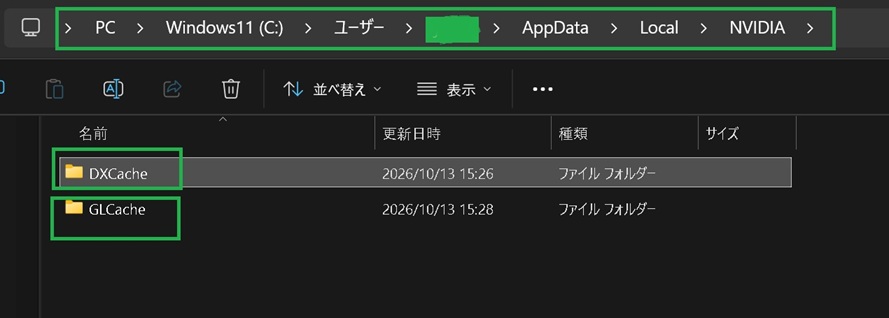
NVIDIAドライバー古いキャッシュを削除します
二つ又は一つのホルダー内のキャッシュを選択して削除します 使用中のファイルは保護されているので残ったファイルはそのままでOKです
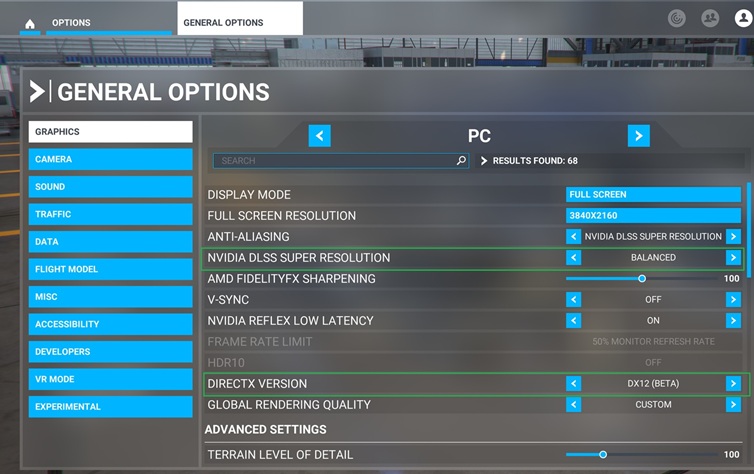
MSFS2020を併用する場合は(DX12Beta)に変更します
MSFS202設定変更は別で説明します 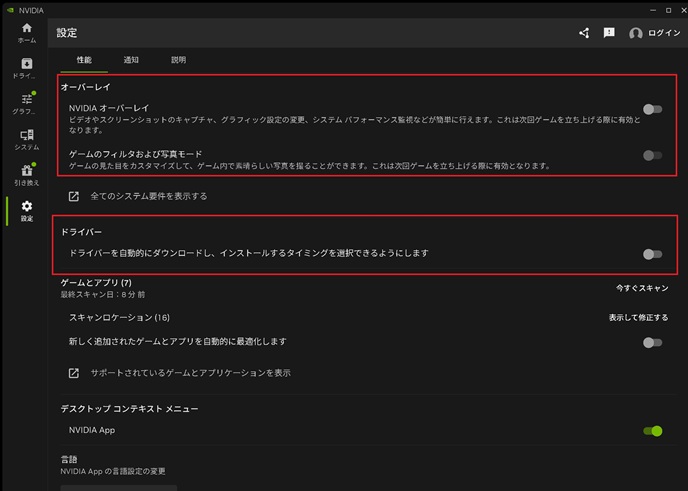
設定変更します
フレームレート負担軽減の為にオーバーレイを外します 動画キャプチャーなど使用するときにだけオンにします 
設定変更します
グラフィックのグローバル設定を選択します 
ゲームごとの設定変更します
グラフィックのプログラム設定を選択します 
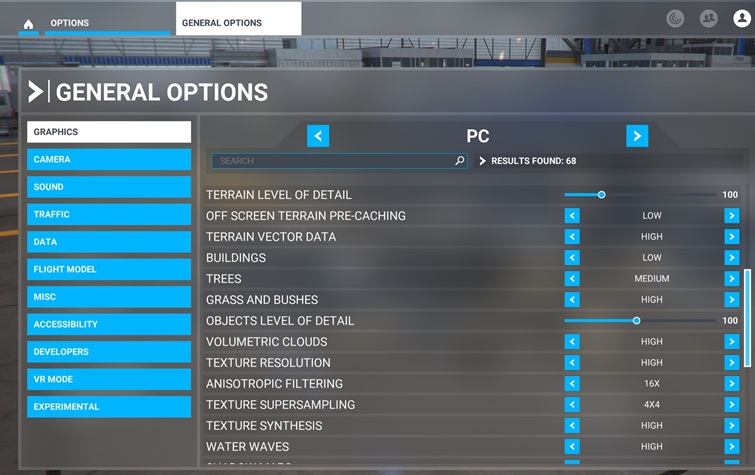
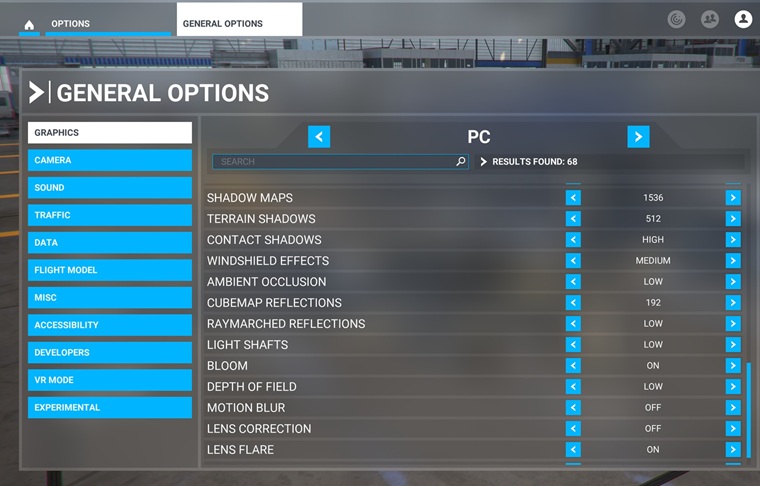
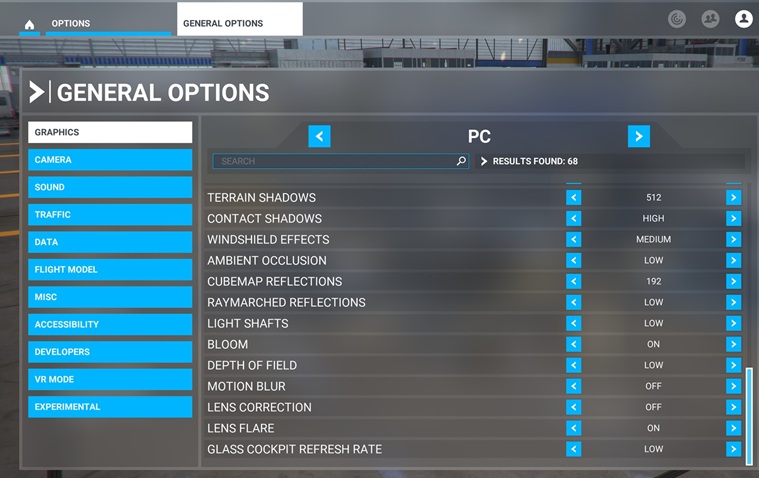
MSFS2024の設定を確認します
 
ここから重要事項説明になります
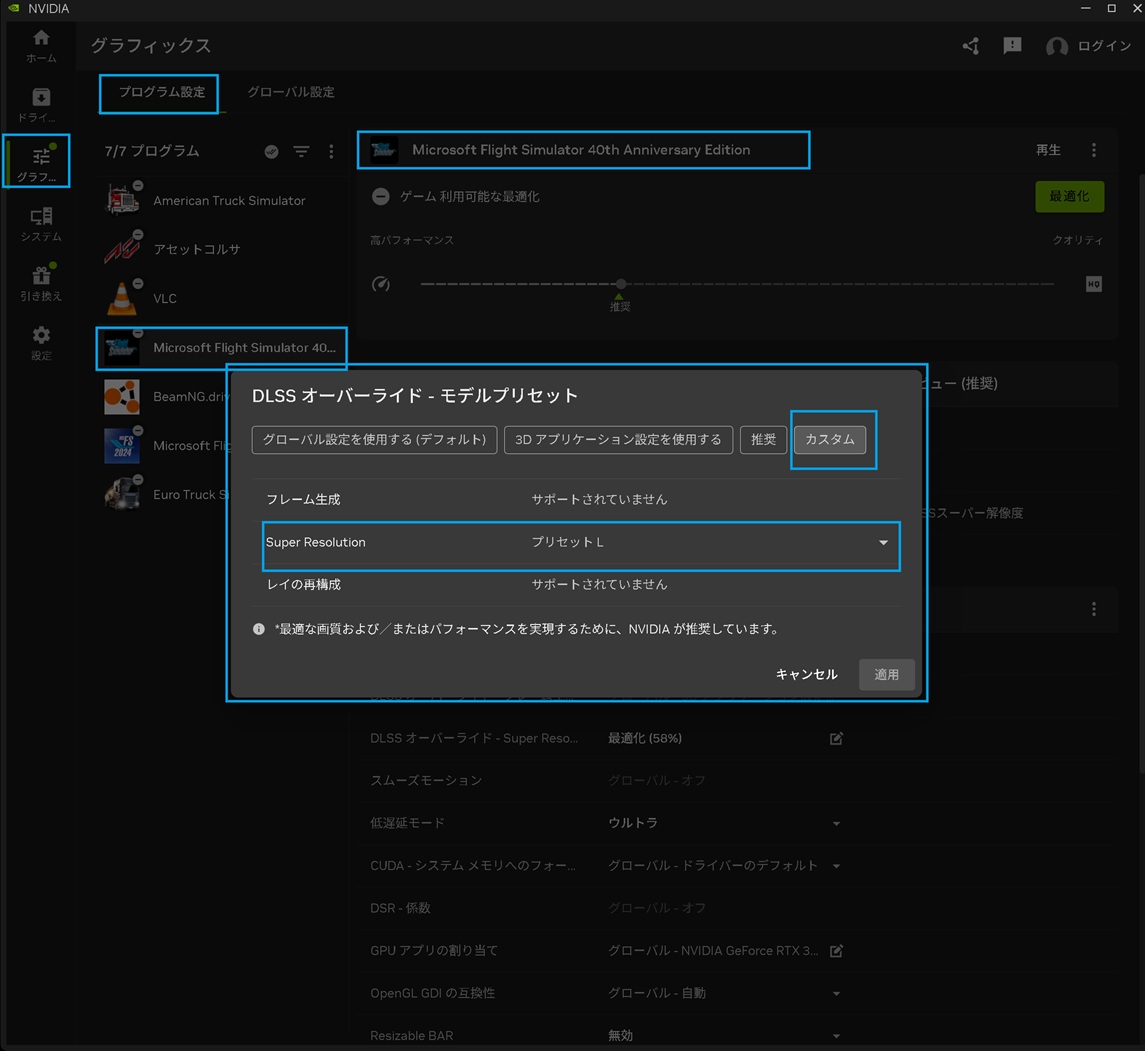
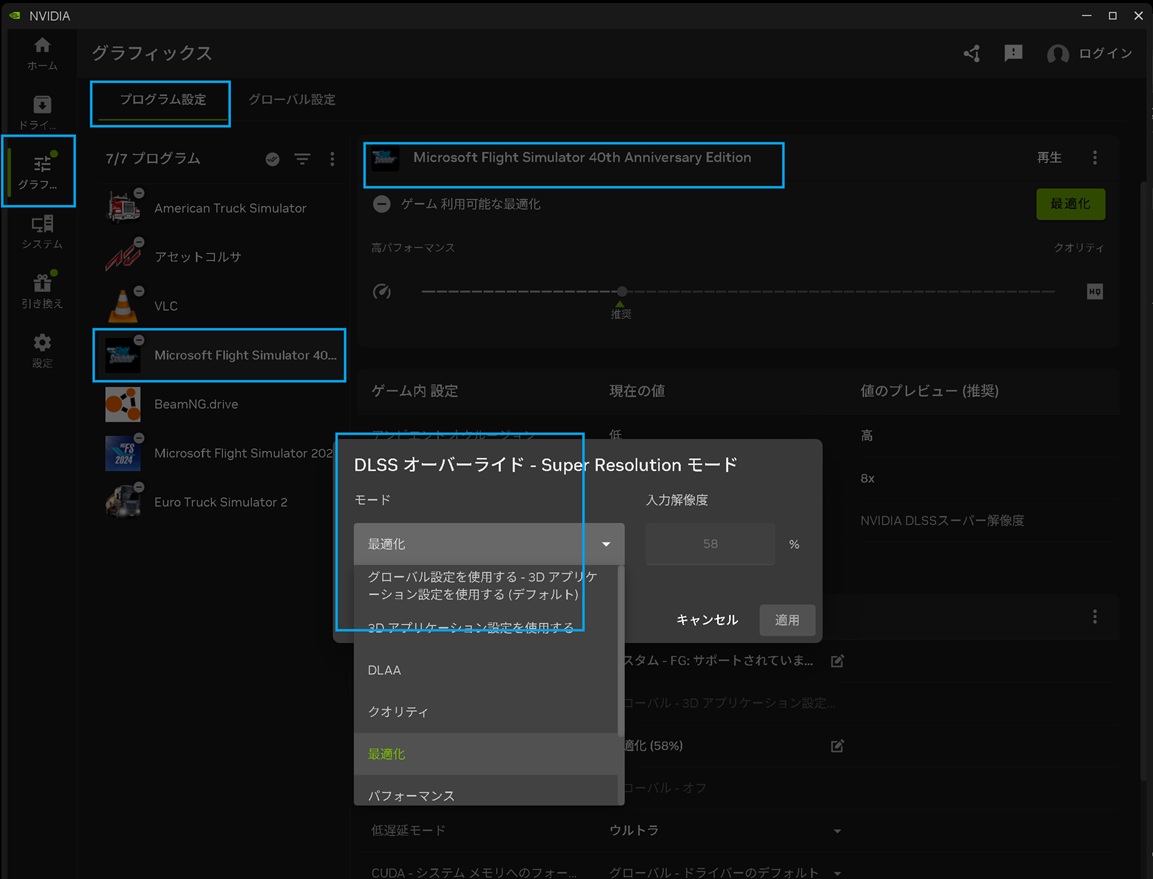
通常はカスタムからプリセットKを選択します 私の場合はDLSS5 OptiScaler導入しているのでプリセットKを選択します ゲームの設定で4K3840x2160を選択している場合はプリセットLを選択します 参考DLSS4.5  
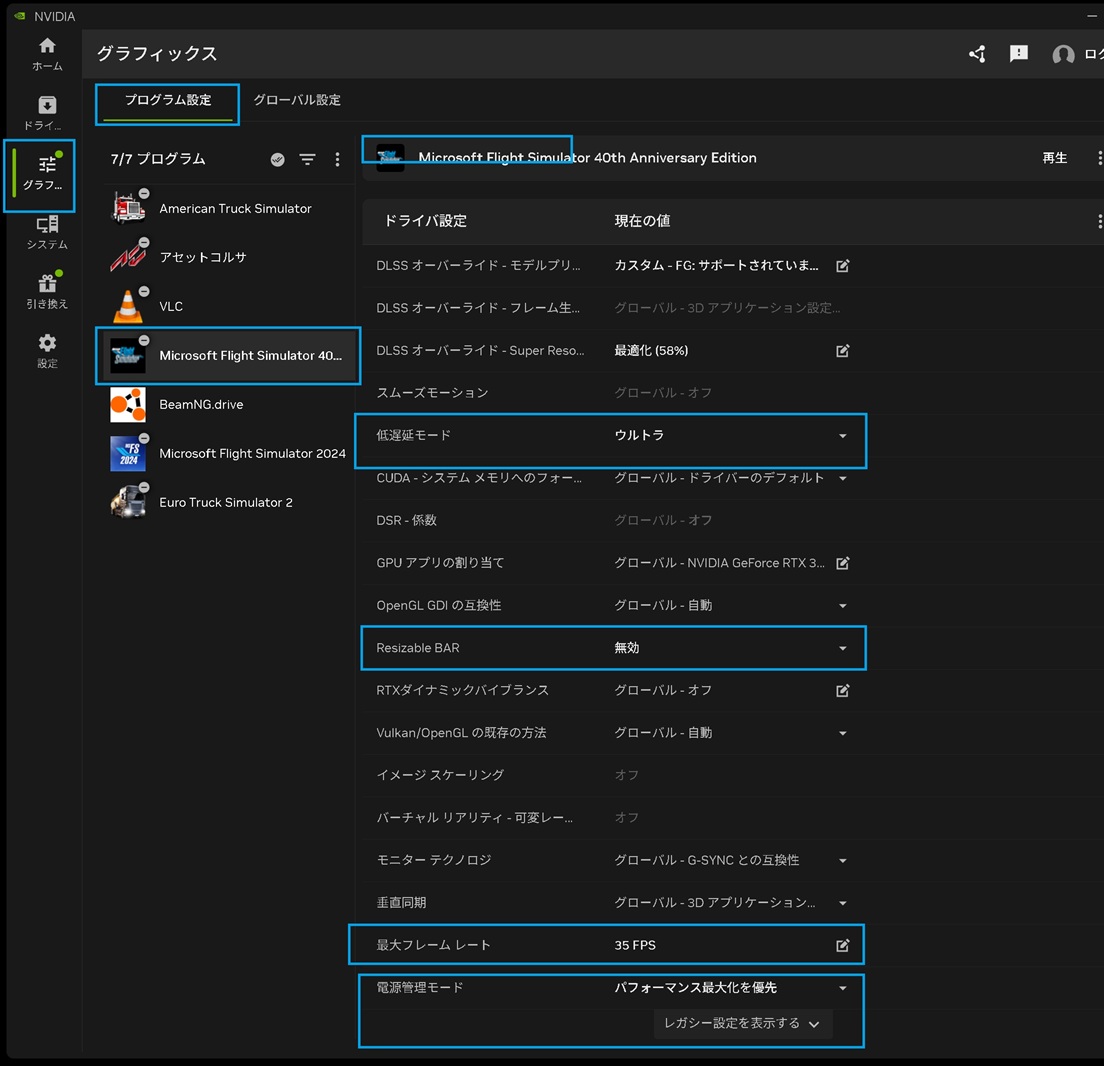
私のディスプレイは60Hz4Kなのでウルトラを選択します
144Hz以上のディスプレイはオフでOKです  
私のディスプレイは60Hz4K RTX3080 10Gグラフィックメモリーなので
最大フレームレートを35FPSに制限してPCクラッシュを完全では無いですが軽減しています 
黒い犬の思い出 奥秩父 三国峠 ニューサイクリング掲載 サイクリング エッセイ集 |
||||||||||||||||||||||||||||||||||||||||||||||||||||||||||||||||||||||||